
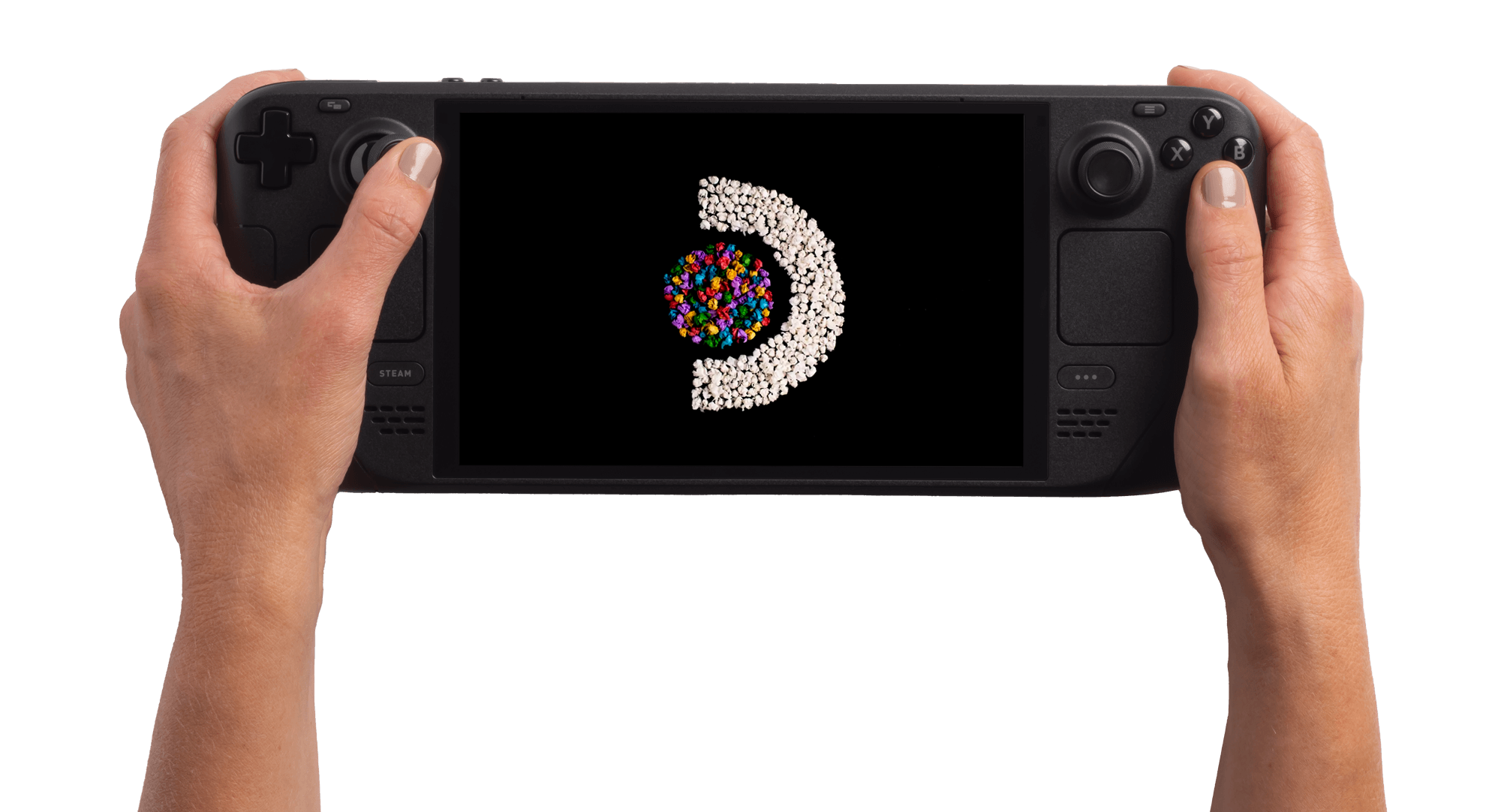
Steam Deck FPS verileri artık Steam mağazasında ve Steam istemcisinde herkes tarafından görülebiliyor. Valve’ın 11 Kasım güncellemesi, oyun satın almadan önce el konsolundaki ortalama performansı incelemeyi kolaylaştırıyor.
Steam Deck FPS verileri nereden görülür?
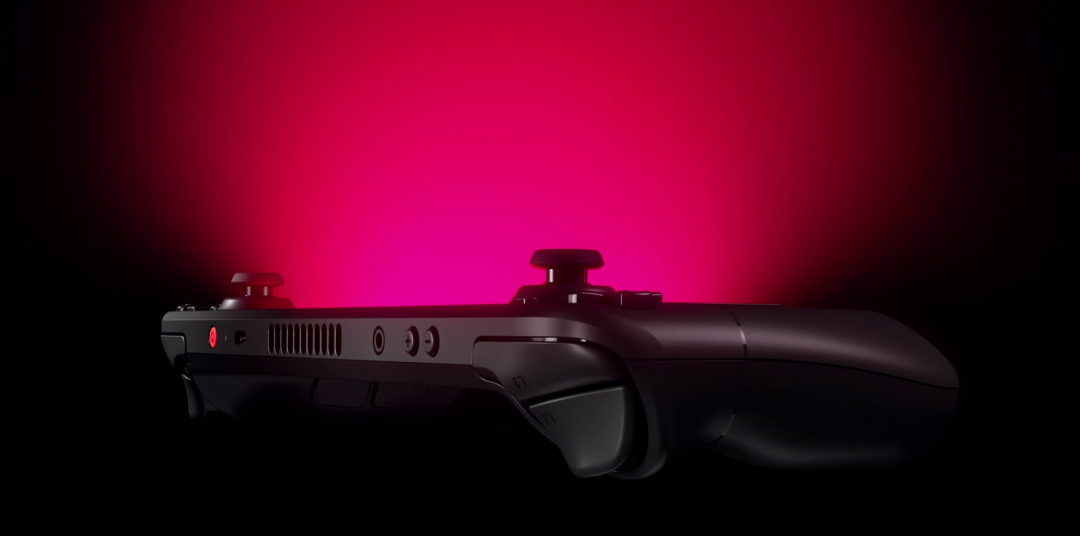
Bir oyunun Steam mağaza sayfasını açıp Steam Deck uyumluluğu bölümündeki “Daha fazla bilgi” seçeneğine girin. Yeterli veri bulunan yapımlarda ortalama kare hızı ve dağılım grafiği görüntüleniyor. Özellik, uyumluluk testi yapılan binlerce oyunu kapsıyor.
Ortalama FPS ne anlama geliyor?
Ölçümler, anonim performans verilerini paylaşmayı kabul eden oyunculardan geliyor. Grafik, örneklerin farklı kare hızlarına nasıl dağıldığını gösteriyor. Tek bir ortalama yerine dağılıma bakmak, performansın ne kadar değiştiğini anlamaya yardımcı oluyor.
Ancak bu rakam, her kullanıcı için aynı sonucu garanti etmiyor. Oyun içi grafik ayarları hesaba katılmıyor; kare sınırı ve VSync gibi etkenler sonuçları etkileyebiliyor. “Verified” etiketi de bütün oyuncuların beklediği akıcılığa ulaşılacağı anlamına gelmiyor.
Steam Deck OLED ve LCD neden ayrı değerlendirilmeli?
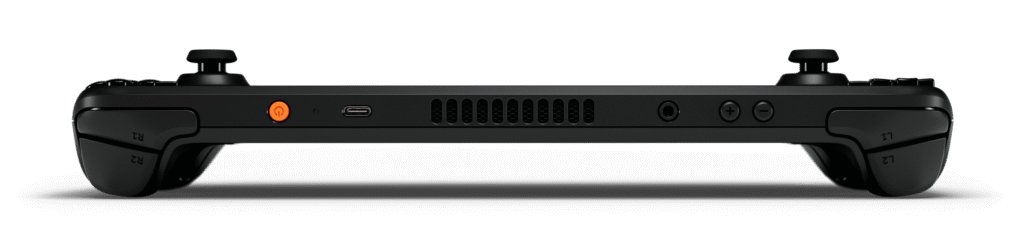
Steam Deck OLED’in ekranı 90 Hz, LCD modelin ekranı ise 60 Hz yenileme hızına sahip. OLED sürümünde HDR ekran, Wi-Fi 6E ve daha büyük batarya bulunuyor. Bu nedenle performansı incelerken hangi modele ait veriye baktığınız önem taşıyor.
Valve, verileri gösterirken varsayılan kare sınırını kullanan cihazları esas alıyor. Yeni sistem, uyumluluk etiketinin yanına gerçek kullanım ölçümlerini ekleyerek satın alma kararına ek bilgi sağlıyor.
FPS ortalamalarını değerlendirirken cihaz modelini, grafik ayarlarını ve oyunun güncel sürümünü birlikte inceleyin. Tek bir ortalama sayı, her sahnede aynı kare hızının alınacağını garanti etmez.
Steam Deck FPS verilerini görüntüleme adımları
- İncelemek istediğiniz oyunun Steam mağaza sayfasını açın.
- Steam Deck uyumluluğu bölümünde “Daha fazla bilgi” seçeneğine girin.
- Cihaz modeline ait ortalama FPS değerini ve dağılım grafiğini birlikte inceleyin.
- Sonucu oyunun uyumluluk açıklaması ve tercih ettiğiniz grafik ayarlarıyla birlikte değerlendirin.
SteamOS ekosistemindeki diğer gelişmeler için Epic Games Launcher’ın SteamOS planına da göz atabilirsiniz.
Steam Deck FPS verileri: Okuyucular için pratik bilgiler
Ortalama kare hızı verisi bir oyunun tüm sahnelerinde kesinlikle aynı performansı sunacağını garanti etmez. Grafik ayarları, VSync ve kare hızı sınırlaması örnekleri etkileyebilir. Steam Deck uyumluluk etiketleriyle FPS dağılımını bir arada okumak, yalnızca tek rakama bakmaktan daha anlamlı.
Önemli özellikleri karşılaştırın
| Konu | Açıklama |
|---|---|
| Steam mağazası | Oyunun Deck uyumluluğu ve ayrıntı bölümü |
| Ortalama FPS | Paylaşılmasına izin verilmiş performans örnekleri |
| Dağılım grafiği | Düşük ve yüksek kare hızlarının görülme sıklığı |
| OLED / LCD | Farklı cihaz modellerinin ayrı ele alınması |
| Grafik ayarı | Gerçek kullanıcı ayarlarına göre değişen sonuç |
Kontrol listesi
- Steam mağazası: Oyunun Deck uyumluluğu ve ayrıntı bölümü
- Ortalama FPS: Paylaşılmasına izin verilmiş performans örnekleri
- Dağılım grafiği: Düşük ve yüksek kare hızlarının görülme sıklığı
- OLED / LCD: Farklı cihaz modellerinin ayrı ele alınması
- Grafik ayarı: Gerçek kullanıcı ayarlarına göre değişen sonuç
Sık sorulan sorular
Verified etiketi hep 60 FPS anlamına mı gelir?
Hayır. Uyumluluk etiketi ile ölçülen kare hızı aynı kriter değildir.
Düşük FPS örnekleri neyi gösterir?
Bazı kullanıcı oturumlarında veya koşullarda daha düşük akıcılık görülebileceğini; tek ortalamanın yeterli olmadığını düşündürür.
Steam Deck’te oyunların çalıştırıldığı yazılım ortamı da performans değerlendirmesinin bir parçasıdır. Valve’ın Steam Linux beta istemcisindeki 64-bit değişiklikleri ayrı bir teknik gelişmedir; bu değişiklik FPS grafiğindeki bütün oyunların daha hızlı çalışacağı anlamına gelmez.
Steam Deck FPS değerini satın alma kararında nasıl kullanmalı?
Önce kendi Steam Deck modelinizi belirleyip oyunun mağaza sayfasındaki ortalama kare hızı ile dağılım grafiğini birlikte okuyun. Ortalama FPS yüksek görünse bile grafikte daha düşük kare hızlarına ait çok sayıda ölçüm bulunması, oyun sırasında performansın değişebileceğini düşündürür. Bu nedenle yalnızca tek bir rakama dayanarak oyunun sürekli aynı akıcılığı sunacağını varsaymayın.
- Modeli kontrol edin: Steam Deck LCD ve OLED verileri aynı kabul edilmemeli.
- Grafiği okuyun: Ortalama FPS yanında düşük kare hızı örneklerinin dağılımını da inceleyin.
- Koşulları değerlendirin: Oyun sürümü, grafik ayarları, VSync ve kare sınırı sonuçları etkileyebilir.
Steam Deck uyumluluğu etiketi ve paylaşılan performans istatistikleri birbirini tamamlayan iki farklı bilgi kaynağıdır. İlgilendiğiniz oyunun türüne ve kişisel akıcılık beklentinize göre her ikisini birlikte değerlendirmek daha yararlıdır.
Kaynak: Valve · Steam Deck